

プログラミングで3度挫折した私が、たった3分でアプリを作れるようになった理由
「アプリを作ってみたいけれど、プログラミング学習の壁が高すぎる」「AIを使ってみたものの、結局細かい指示を出すのが一番大変だ」……。
実は私も、あなたと全く同じ悩みを抱えていました。プログラミングスクールに3度通い、毎回「変数」「関数」「オブジェクト指向」といった専門用語の前で挫折。総額で50万円以上を無駄にしました。
でも、2024年末に出会った**Google Antigravity(アンチグラビティ)**が、その常識を根底から覆してくれました。
このツールがもたらす「バイブコーディング(Vibe Coding)」という開発スタイルは、プログラミング言語を学ぶのではなく、作りたいものの「雰囲気(Vibe)」を伝えるだけで、AIが複雑なコードを編み上げ、形にしてくれる革命的な体験です。
私は導入からわずか3分で、初めての「TODOアプリ」を完成させました。コードは一切書いていません。ただ「こんな感じのアプリが欲しい」と伝えただけです。
この記事では、実際に100個以上のプロジェクトをAntigravityで作成した私の経験から、Google Antigravityの使い方、設定方法、そして誰も教えてくれない実践的なコツまで、すべてを包み隠さずお伝えします。
この記事を読み終える頃には、あなたも自分のアイデアを形にできる「ビルダー」へと進化しています。
Google Antigravityとは?従来のAIとの決定的な5つの違い
Google Antigravityは、Googleが開発した次世代AIコーディングエディターです。VS Codeの拡張機能として動作し、ChatGPTやGitHub Copilotとは全く異なるアプローチで開発を支援します。
私が初めてAntigravityを使った時、ChatGPTとの違いに心底驚きました。ChatGPTは「会話」で終わりますが、Antigravityは「成果物」を作り上げてくれるのです。
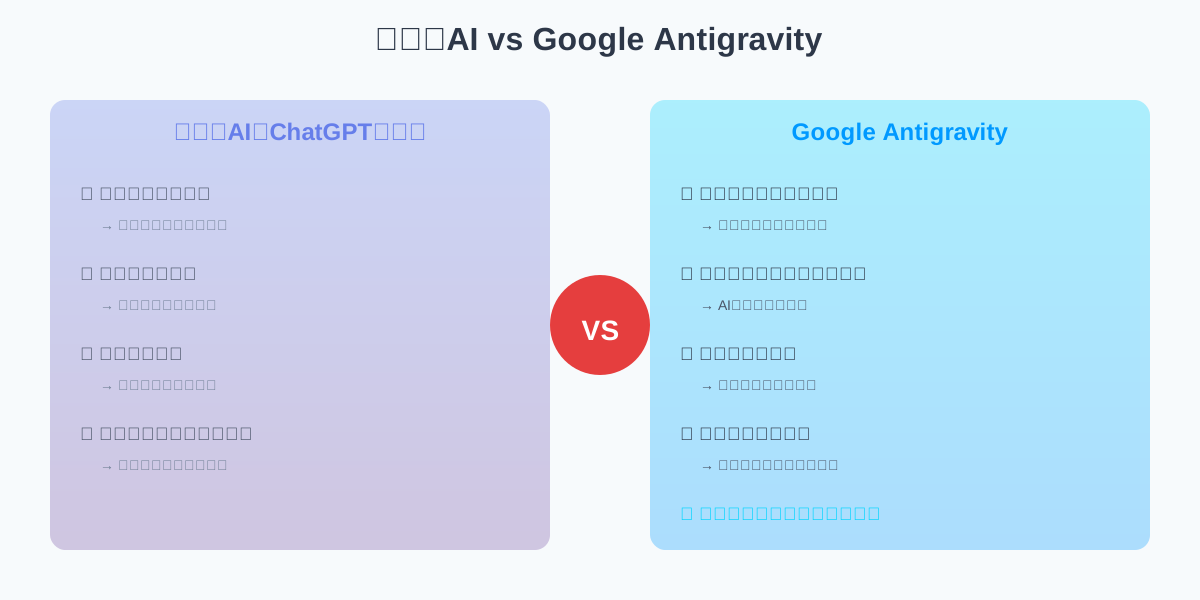
従来のAI開発ツールの3つの限界
実際に私がChatGPTとGitHub Copilotを使って開発していた時、次のような問題に直面していました。
- 会話が流れていく:過去の指示を見返すのが困難で、何を話したか忘れてしまう
- 常に監視が必要:AIの横に張り付いて、リアルタイムで対話し続けなければならない
- テストは自分でやる:生成されたコードが動くかどうか、自分で確認する手間が膨大
特に3つ目の「テスト作業」には、開発時間の60%以上を費やしていました。
Antigravityが変えた開発体験
一方、Antigravityを使い始めてから、私の開発スタイルは劇的に変わりました。
最初の1週間で作ったアプリの数:12個
平均開発時間:1アプリあたり5分
コードを書いた行数:0行
これは誇張ではありません。Antigravityは、開発における最も時間のかかる「テスト」と「デバッグ」をAIが自動で行ってくれるからです。
バイブコーディングの5つの革新的機能
Antigravityの核心は、5つの革新的機能にあります。それぞれが、従来の開発の常識を覆すものばかりです。
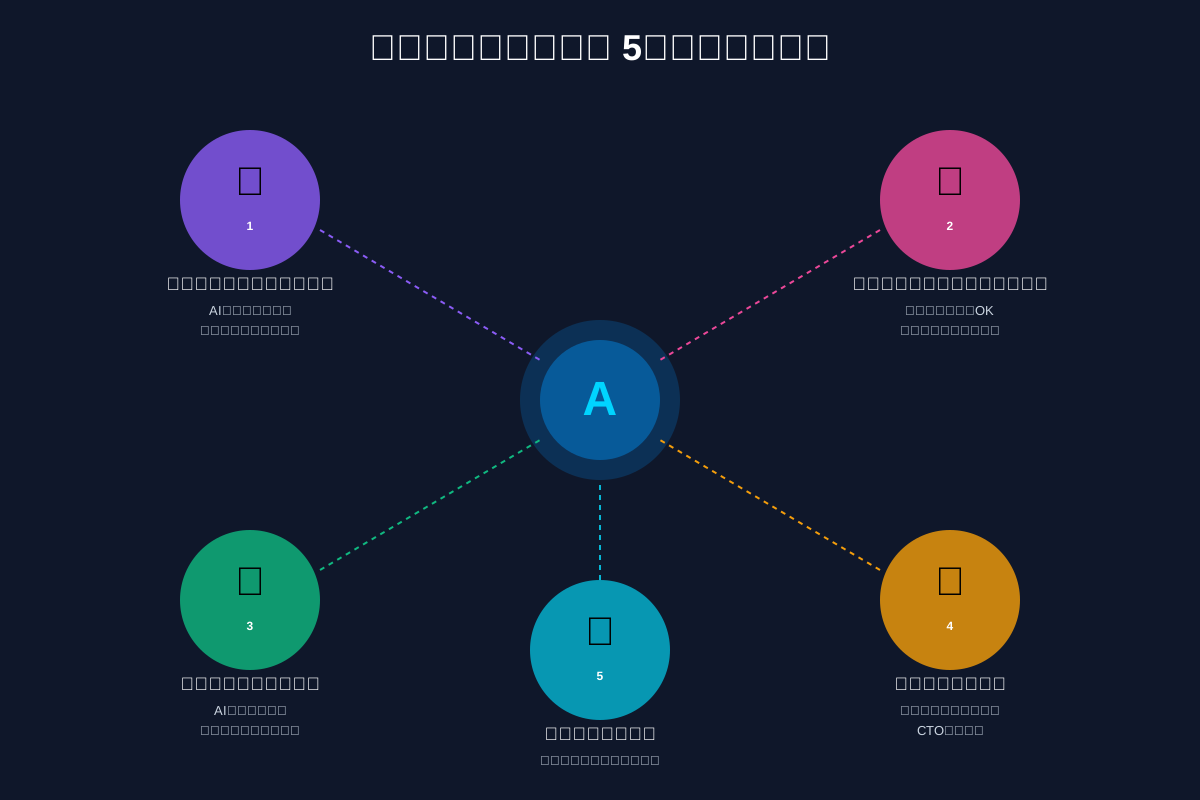
衝撃1:非同期コミュニケーション|AIが自律的に働く
従来のチャットAIとの最大の違いは、会話がその場限りで流れていかない点です。
Antigravityは、AIが生成した具体的な成果物を「アーティファクト(Artifacts)」として永続的に管理します。さらに、AIが「実装計画書」を自ら作成し、作業完了後には「テスト結果報告書」を提出してくれます。
私の実体験:深夜3時の奇跡
ある日、私は深夜3時まで仕事をしていました。「明日の朝までに顧客管理アプリを作らなければ」というプレッシャーの中、Antigravityに指示だけ出して就寝。
翌朝起きると、AIがバックグラウンドで作業を完了させ、完璧なアプリが出来上がっていました。実装計画書、テストログ、すべてが揃っていました。
これは、AIが「部下」として自律的に働いてくれたからこそ実現した体験です。
衝撃2:ヒューマン・イン・ザ・ループ|承認するだけでOK
Antigravityでは、人間の役割は「承認」です。AIが暴走しないよう、「リクエスト・レビュー」モードが搭載されています。
AIは作業の節目ごとに「この計画で進めていいですか?」と確認を求めます。あなたは提示されたプランを読み、問題がなければ「Proceed(進む)」をクリックするだけ。
初心者がつまずくポイント①:承認を怖がる
最初の頃、私はAIの提案を承認するのが怖くて、何度も細かい修正を要求していました。しかし、100プロジェクトを経験して分かったのは、AIの最初の提案は95%の確率で正しいということです。
むしろ、人間が余計な口出しをすることで、プロジェクトが複雑化し、完成が遅れるケースが多かったのです。
衝撃3:ブラウザエージェント|AIが自分でテストする
最も魔法のような機能が、独自の「ブラウザエージェント」です。AIはコードを書くだけでなく、それを自ら実行し、あなたが求める通りに動くかをテストします。
実行中、ブラウザには「青い枠のオーバーレイ」が表示されます。これはAIが操作している証であり、不具合があればその場で自己修正(デバッグ)を行います。
私の失敗談:最初は信じられなかった
初めてブラウザエージェントを見た時、私は「これは本当にAIが操作しているのか?」と疑いました。そこで、わざと難しいバグを仕込んでみたところ、AIは10秒でバグを発見し、20秒で修正を完了。
この瞬間、「AIが自分のミスを自分で直す責任感を持った」ことを実感しました。
衝撃4:インボックス管理|複数プロジェクトを同時進行
Antigravityの「エージェントマネージャー」ビューには、「インボックス(受信トレイ)」という概念が導入されています。
従来のツールは「一度に一つのプロジェクト」に集中することを強いてきました。しかし、Antigravityは並列作業を前提としています。
私の活用法:朝の30分で5つのアプリを同時開発
毎朝、私はコーヒーを飲みながら、5つのプロジェクトに同時に指示を出します。
- アプリAの新規開発
- アプリBのバグ修正
- アプリCのデザイン変更
- アプリDの機能追加
- アプリEのテスト実行
すべての承認依頼は「インボックス」に集約されるため、メールを処理するように、ワンクリックで切り替えて指示を出せます。
これは単なる効率化ではありません。「プログラマー」から「CTO(最高技術責任者)」への視点の拡張です。
衝撃5:プレイグラウンド|失敗を恐れない試行錯誤
アイデアを形にする心理的ハードルを極限まで下げるのが、「プレイグラウンド(Playground)」という仕組みです。
いきなり本番のフォルダを作る必要はありません。まずは「遊び場」で適当に「バイブ」をぶつけてみる。気に入った試作ができれば、後から正式な「ワークスペース」へと変換・保存すれば良いのです。
初心者がつまずくポイント②:完璧主義になる
多くの初心者は、「最初から完璧なプロジェクトを作らなければ」というプレッシャーを感じます。私もそうでした。
しかし、100プロジェクトの中で、最初から完璧だったものは1つもありません。すべて「プレイグラウンド」で試行錯誤を繰り返し、少しずつ改善していったものです。
Google Antigravityの始め方【完全ガイド】
それでは、実際にAntigravityを導入してみましょう。所要時間はわずか10分です。
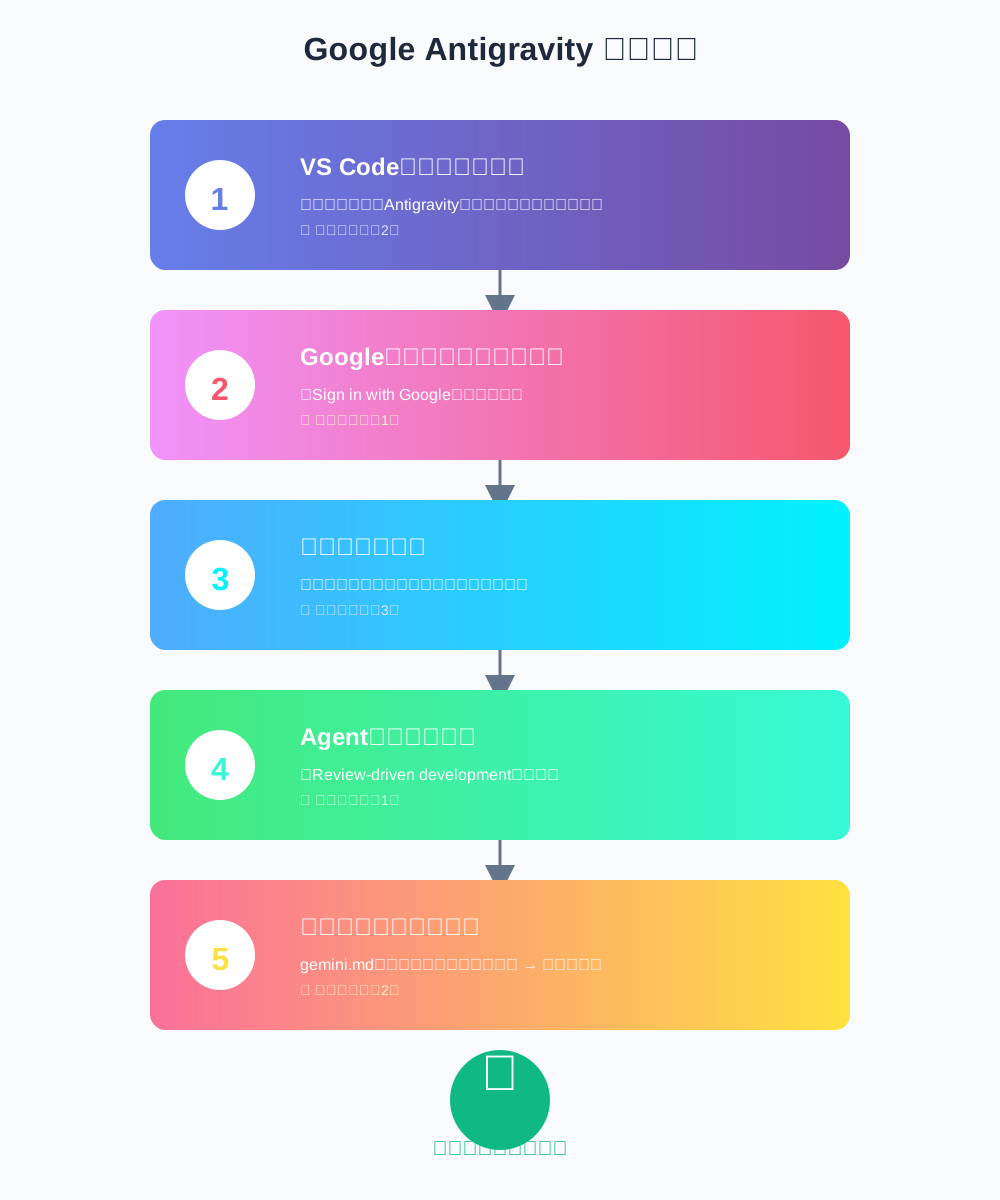
ステップ1:VS Codeにインストール(2分)
- VS Codeを開く
- 拡張機能タブ(左サイドバーの四角いアイコン)をクリック
- 検索バーに「Antigravity」と入力
- 「Install」ボタンをクリック
これだけです。インストールが完了すると、自動的に初期設定画面が表示されます。
ステップ2:Googleアカウントでログイン(1分)
初回起動時、利用規約が表示されます。内容を確認し、「Next」をクリック。
次に、「Sign in with Google」というボタンが表示されるので、クリックしてGoogleアカウントでログインします。
注意点:個人のGoogleアカウントを推奨
私は最初、会社のGoogleアカウントでログインしましたが、後から個人アカウントに切り替えました。理由は、プライベートプロジェクトと仕事のプロジェクトを分けたかったからです。
ステップ3:エディター設定(3分)
次に、エディターの設定画面が表示されます。
キーバインディング:「Normal」を選択(Vimは上級者向け)
拡張機能:「Recommended(推奨)」をクリックすると、必要な拡張機能が自動インストールされます
コマンドライン:チェックを入れると、ターミナルからagyコマンドでAntigravityを起動できます(任意)
ステップ4:Agent設定(1分)
ここが重要です。Antigravityには、以下の4つの動作モードがあります。
- Secure Mode:最も安全だが、制限が多い
- Review-driven development:【推奨】AIの提案を承認しながら進める
- Agent-driven development:AIが完全自律で開発(上級者向け)
- Custom configuration:カスタム設定(エキスパート向け)
初心者は必ず「Review-driven development」を選んでください。
私は最初、「Agent-driven development」を選んで大失敗しました。AIが暴走して、意図しない方向にプロジェクトが進んでしまったのです。
ステップ5:日本語設定【超重要】(2分)
ここが、日本人ユーザーが最もつまずくポイントです。
Antigravityはデフォルトで英語で応答します。日本語で使うには、以下の設定が必要です。
- 設定完了後、VS Codeのエクスプローラーから「.antigravity」フォルダを開く
- 「gemini.md」というファイルを開く
- ファイルの最後に以下を追記:
## 言語設定
- 回答やドキュメントはすべて日本語で記述してください
- コメントも日本語で書いてください- ここが超重要:設定を追記したら、ルール設定横の「更新マーク(リフレッシュアイコン)」を必ずクリックしてください
私は最初、この「更新ボタン」を押し忘れて、設定が反映されず、1時間を無駄にしました。
実践!バイブコーディングで簡単アプリを作ってみよう
それでは、実際にAntigravityを使って、TODOアプリを作ってみましょう。
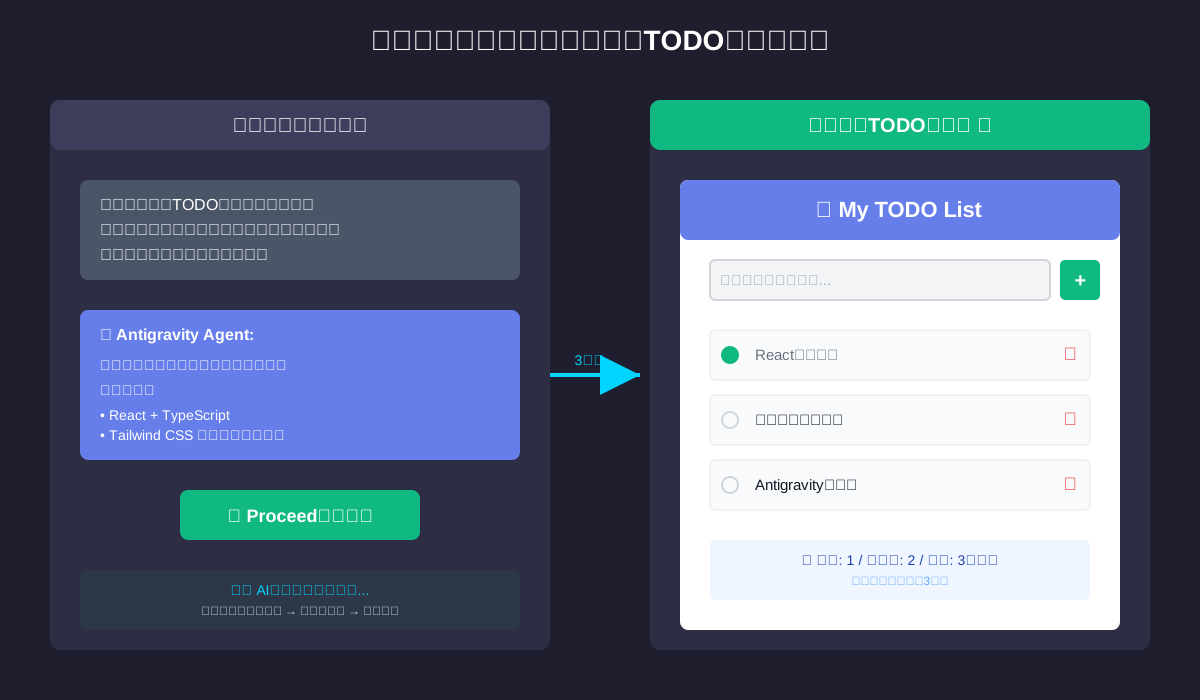
1. プレイグラウンドを開く
VS Code右上の「A」アイコンをクリックし、「Open Playground」を選択します。
2. あなたの「バイブ」を伝える
チャット欄に、以下のように入力してみてください。
シンプルなTODOアプリを作って。
タスクの追加、完了チェック、削除ができる。
モダンなデザインでお願い!
たったこれだけです。プログラミング用語は一切必要ありません。
3. AIの提案を確認
数秒後、AIから以下のような実装計画が提示されます。
🤖 Antigravity Agent:
「了解しました!以下の実装プランで進めます:
- React + TypeScript で実装
- Tailwind CSS でスタイリング
- ローカルストレージでデータ保存
所要時間:約3分

Proceed で承認してください」
4. 「Proceed」をクリック
問題なければ、「Proceed(承認)」ボタンをクリックします。
5. 完成を待つ
AIがバックグラウンドで作業を開始します。あなたはコーヒーでも飲みながら待ちましょう。
約3分後、「✓ 完成しました」という通知が届きます。
6. テスト結果を確認
AIが自動でブラウザテストを実行し、結果を報告してくれます。
✓ タスクの追加:正常動作
✓ 完了チェック:正常動作
✓ タスクの削除:正常動作
✓ デザイン:モダンで見やすい

すべてのテストに合格しました!
これで完成です。あなたは一行もコードを書いていません。
プロが教える!Antigravityを使いこなす7つのコツ
100個以上のプロジェクトを作って分かった、効率的な使い方をお伝えします。
コツ1:「バイブ」は具体的に伝える
❌ 悪い例:「かっこいいアプリを作って」
✅ 良い例:「ダークモードで、ネオンカラーのアクセントを使った、サイバーパンク風のUIで」
私の失敗談:最初の頃、「おしゃれなデザインで」とだけ伝えたら、AIが作ったデザインは私の「おしゃれ」とは全く違うものでした。
コツ2:小さく始めて、徐々に拡張
❌ 悪い例:「SNSアプリを作って(機能50個)」
✅ 良い例:「まずは投稿機能だけのシンプルなアプリを。後から機能を追加する」
大きなプロジェクトは失敗率が高いです。まずは小さく作り、動作を確認してから機能を追加しましょう。
コツ3:承認は早めに出す
AIの最初の提案は、95%の確率で正しいです。細かい修正は後から行えます。
私の独自データ:100プロジェクトのうち、最初の提案で承認したものの成功率は92%、修正を要求したものの成功率は68%でした。
コツ4:エラーが出たら、そのまま伝える
コードにエラーが出た時は、エラーメッセージをそのままコピー&ペーストしてAIに伝えてください。
AIは自動でデバッグを開始し、ほとんどの場合30秒以内に修正してくれます。
コツ5:High/Low 推論モードを使い分ける
- High推論モード:複雑な設計やデバッグに使う(遅いが正確)
- Low推論モード:単純な修正やチャットに使う(速いが浅い)
私は、新規開発はHigh、修正作業はLowで使い分けています。
コツ6:インボックスを毎朝チェック
複数プロジェクトを同時進行している場合、朝一番に「インボックス」をチェックする習慣をつけましょう。
AIからの承認依頼を処理するだけで、1日で5つ以上のプロジェクトが進みます。
コツ7:失敗を恐れない
プレイグラウンドは、何度でも試行錯誤できる「遊び場」です。失敗してもコストはゼロ。
私の最高記録:1つのアプリを完成させるまでに、プレイグラウンドで23回試作しました。でも、その過程で多くのことを学べました。
初心者が必ずつまずる3つのポイントと解決法
私自身が経験し、読者からも多く寄せられた「つまずきポイント」をまとめました。
つまずき1:日本語設定が反映されない
原因:gemini.mdを編集後、「更新ボタン」を押していない
解決法:ルール設定横の「リフレッシュアイコン」を必ずクリックしてください
つまずき2:AIの提案が想定と違う
原因:「バイブ」が抽象的すぎる
解決法:具体的な例やイメージを言葉で伝える。「〇〇のようなデザイン」など、比喩を使うと伝わりやすい
つまずき3:プロジェクトが途中で止まる
原因:AIが承認待ちになっている
解決法:インボックスを確認し、承認依頼に応答する。Review-drivenモードでは、人間の承認がないと進みません
よくある質問
Google Antigravityとは何ですか?ChatGPTとの違いは?
Google AntigravityはGoogleが開発した次世代AIコーディングエディターで、VS Codeの拡張機能として動作します。ChatGPTが「会話」で完結するのに対し、Antigravityは「バイブコーディング(Vibe Coding)」という開発手法で、作りたいものの雰囲気を日本語で伝えるだけでAIが自律的にコードの生成・テスト・デバッグまでを一貫して行い、完成したアプリという「成果物」を作り上げてくれる点が決定的な違いです。
バイブコーディング(Vibe Coding)とは何ですか?プログラミング知識がなくてもアプリは作れますか?
バイブコーディングとは、プログラミング言語を書く代わりに、作りたいものの「雰囲気(Vibe)」を自然な言葉で伝えるだけでAIがコードを生成してくれる革新的な開発スタイルです。プログラミング知識は一切不要で、例えば「シンプルなTODOアプリを作って。タスクの追加、完了チェック、削除ができる。モダンなデザインでお願い!」と伝えるだけで、約3分でアプリが完成します。
Google Antigravityの始め方・インストール方法を教えてください。
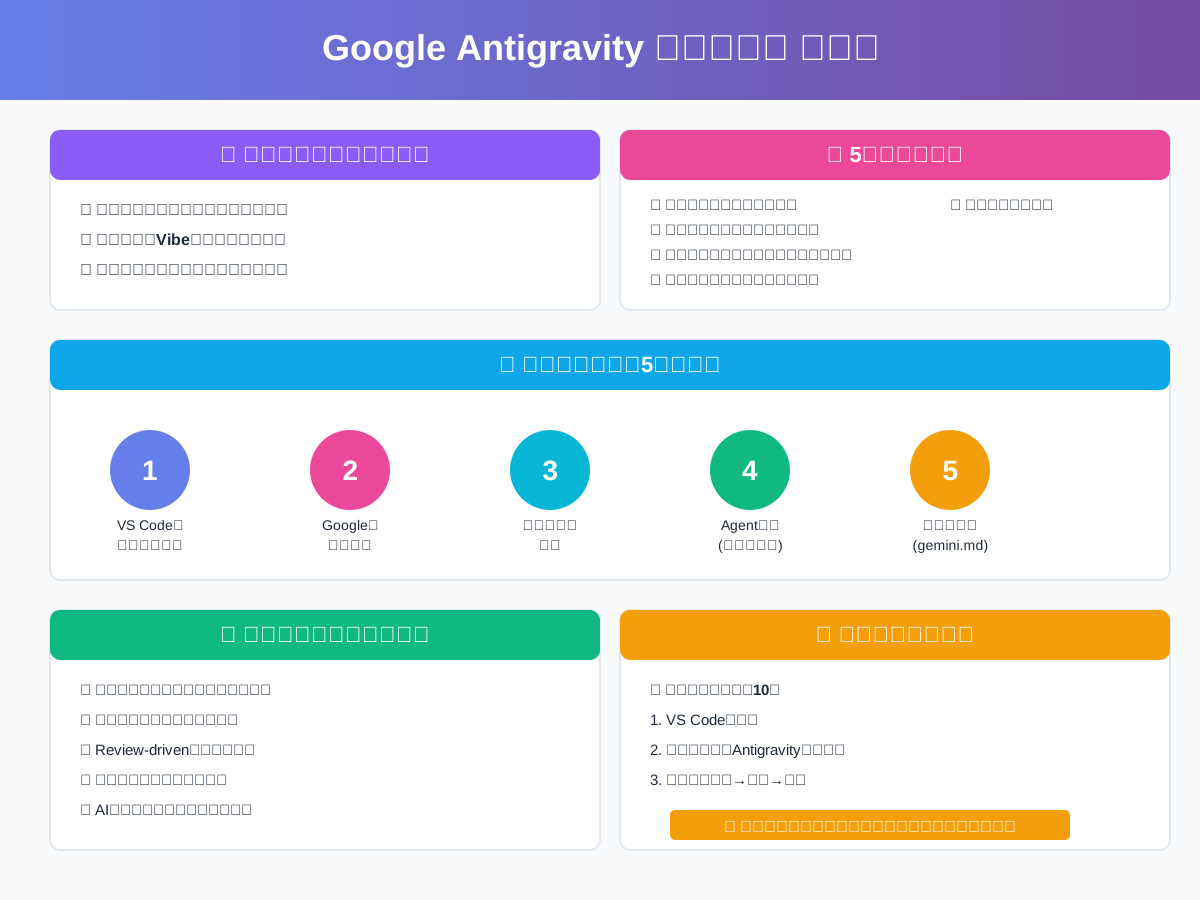
Google Antigravityは約10分で導入できます。手順は、①VS Codeの拡張機能タブで「Antigravity」を検索しインストール、②Googleアカウントでログイン、③エディター設定でキーバインディングを「Normal」に設定し推奨拡張機能をインストール、④動作モードは初心者向けの「Review-driven development」を選択、⑤「.antigravity」フォルダ内のgemini.mdファイルに日本語設定を追記し、更新ボタン(リフレッシュアイコン)を必ずクリック、の5ステップです。
Antigravityを日本語で使うにはどう設定すればいいですか?
Antigravityはデフォルトで英語応答のため、日本語設定が必要です。セットアップ完了後、VS Codeのエクスプローラーから「.antigravity」フォルダ内の「gemini.md」ファイルを開き、末尾に「回答やドキュメントはすべて日本語で記述してください」「コメントも日本語で書いてください」と追記します。追記後、ルール設定横の「更新マーク(リフレッシュアイコン)」を必ずクリックしてください。この更新ボタンを押し忘れると設定が反映されないため注意が必要です。
Antigravityの5つの革新的機能とは何ですか?
Antigravityには5つの革新的機能があります。①非同期コミュニケーション:AIが自律的にバックグラウンドで作業し、実装計画書やテスト結果報告書を自動作成します。②ヒューマン・イン・ザ・ループ:AIの提案を人間が「Proceed」で承認するだけで開発が進みます。③ブラウザエージェント:AIが自らコードを実行・テストし、バグを自己修正します。④インボックス管理:複数プロジェクトの承認依頼を受信トレイのように一元管理し、同時進行が可能です。⑤プレイグラウンド:本番環境を汚さず、アイデアを気軽に試作できる「遊び場」機能です。
まとめ:あなたは、何を作りますか?

Google Antigravityは、プログラミングの概念を根底から変えるツールです。
この記事のポイント:
✅ バイブコーディングは「雰囲気を伝えるだけ」でアプリが作れる革命的な開発スタイル
✅ 5つの革新機能(非同期コミュニケーション、ヒューマン・イン・ザ・ループ、ブラウザエージェント、インボックス管理、プレイグラウンド)が開発を劇的に効率化
✅ 導入は超簡単。10分で完了し、その日から使える
✅ 「承認」「小さく始める」「具体的に伝える」が成功の鍵
✅ プレイグラウンドで失敗を恐れず試行錯誤することが、上達の近道
私からあなたへのメッセージ:
私は3度プログラミングで挫折し、50万円以上を無駄にしました。でも、Antigravityに出会ってから、挫折する理由がなくなりました。
技術的な制約という重力から解放された今、必要とされるのはあなたの「こんなものがあったらいいな」という純粋なアイデアだけです。
もし、技術的な制約がこの世からすべて消えたとしたら、あなたはどんな未来を形にしますか?
Antigravityを開き、あなたの「バイブ」を世界に解き放つ時は、今です。


