ロリポップとは?初心者に人気のレンタルサーバー
ロリポップは、その手軽さと多機能性から、特に多くの新規ユーザーに受け入れられています。ロリポップのユーザーインターフェースが直感的であるため、特別な知識がなくても簡単に操作できます。これにより、テクニカルスキルに自信がない方でも安心して利用できるのが魅力です。
また、ロリポップは様々な業種のユーザーに対応しており、個人ブログから企業のウェブサイトまで幅広く利用されています。特にブログを運営する際の充実したサポートがあり、初めてのユーザー向けに多くのチュートリアルも提供しています。これにより、誰でも簡単にブログを立ち上げることが可能です。
ロリポップは、また、ロリポップの様々な業種のユーザーに対応しており、個人ブログから企業のウェブサイトまで幅広く利用されています。
このように、実際の操作感を確かめた上で本契約に進むことができるため、多くの利用者がロリポップに安心して登録を行っています。
ロリポップのサポートチームは非常に親切で、ユーザーの質問に対して迅速にロリポップな対応をしてくれます。
この機能を活用することで、ロリポップを使ってわずか数分でブログを立ち上げることができ、すぐにコンテンツの作成に取り掛かることが可能です。
ロリポップのSEO対策として有用な情報を多数提供しており、ロリポップと特にブログ運営に役立つノウハウが豊富です。
ロリポップでは、競合サイトとの差別化を図りやすくなります。ロリポップのキーワード分析ツールを活用することで、自分のサイトに最適なキーワードを見つけることができ、集客数を向上させることが可能です。
ロリポップは、特にビジネス用途にも強く、多くの企業がこのロリポップのサービスを利用しています。
このロリポップのサービスは特に初心者に人気があり、ロリポップのブログやウェブサイトを始める際のサポートが充実しています。
最後に、ロリポップはユーザーに対して多くのリソースを提供しており、特にブログ運営に必要なノウハウを学ぶ機会があります。これらの情報を活用し、ブログを育てていくための参考にしましょう。
ロリポップの登録方法をしっかり把握し、初期設定を行うことができれば、ブログ運営がよりスムーズに進むでしょう。登録後の設定やカスタマイズを怠らずに行い、自分だけの魅力的なブログを作成していきましょう。
また、ロリポップでは様々なサポートを提供しており、特に初めての方にとっては心強い存在です。例えば、チャットサポートを活用することで、疑問点をすぐに解消することができます。これにより、スムーズな運営が実現できるのです。
登録した後は、必ず管理画面を確認し、テーマやプラグインの設定を行いましょう。特に初めてブログを運営する際には、自分のサイトをどのようにカスタマイズするかを考えることが重要です。このプロセスをしっかり行うことで、より魅力的なサイトを作成することができます。
さらに、ロリポップの各プランには独自の特徴があります。例えば、エコノミープランではコストを抑えつつ基本的なウェブサイトを構築でき、スタンダードプランではビジネスサイトやプロフェッショナルなブログに必要な機能が充実しています。自分の目的に合ったプランを選ぶことが重要です。
ロリポップの登録方法を知ることは、初めてのウェブサイト運営をスムーズに進めるために重要です。特に、登録プロセスを理解することで、ユーザーは不安を減らし、安心してサービスを利用することができます。また、登録後にはどのような初期設定が必要かを把握することで、すぐにブログの運営を始めることが可能です。
ロリポップの登録手順を詳しく解説することで、より多くの人々がサービスをロリポップに利用したくなるでしょう。特に「ロリポップ 登録方法」を知ることで、登録がよりスムーズに行えます。
ロリポップは、特にコストパフォーマンスに優れており、他社ロリポップサービスと比較しても非常にお得です。
ロリポップは、手頃な価格で提供されており、初心者向けの使いやすい管理画面が特徴です。特に、ロリポップの直感的なインターフェースにより、初めての方でもすぐに使い始めることが可能です。
さらに、ロリポップでは無料のお試し期間があり、実際にサービスを試すことができます。これにより、実際の操作感を確かめた上で本契約に進むことができるため、多くの利用者が安心して登録を行っています。このような柔軟性が、ロリポップの人気の一因となっているのです。
ロリポップではさまざまなSEO関連のプラグインも提供されています。ロリポップのYoast SEOやAll in One SEO Packなどの人気プラグインを簡単にインストールして利用することができます。
また、ロリポップのサポートチームは非常に親切で、ユーザーの質問に対して迅速に対応してくれます。例えば、夜間にサポートを利用した場合でも、数分以内に返答が返ってくることが多く、ストレスなく利用できる環境が整っています。
ロリポップのSEO対策は非常に効果的です。実際に、ロリポップを利用しているユーザーの中には、運営開始から数ヶ月で検索エンジンの上位に表示されたケースも多く報告されています。
さらに、ロリポップが提供する独自の機能の一つに、ワンクリックでのWordPressインストールがあります。この機能を活用することで、わずか数分でブログを立ち上げることができ、すぐにコンテンツの作成に取り掛かることが可能です。この便利さは、特に初心者にとって大きなメリットです。
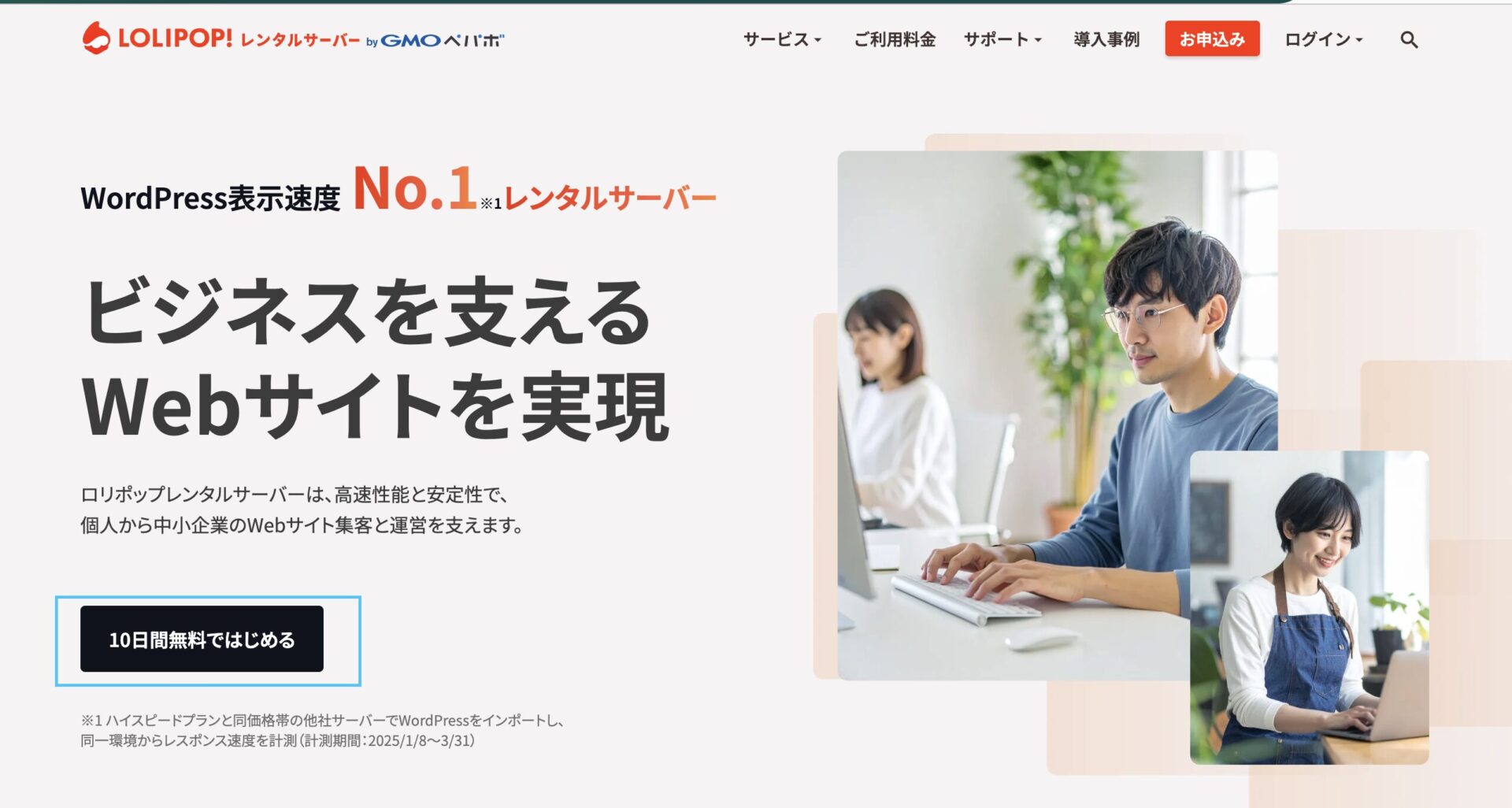
ロリポップのトップページでは、最新のキャンペーン情報や特典が掲載されているため、登録する前にロリポップでチェックすることをお勧めします。
ロリポップは、特にSEO対策にも注力しており、ロリポップの検索エンジンでの順位を上げるためのツールやプラグインも豊富に用意されています。
加えて、ロリポップでは、SEO対策として有用な情報を多数提供しており、特にブログ運営に役立つノウハウが豊富です。たとえば、SEOに最適化された記事の書き方や、競合分析の方法に関するセミナーが開催されており、常に最新の情報を学べる環境が整っています。
また、ロリポップが提供するSEOツールを使用することで、競合サイトとの差別化を図りやすくなります。たとえば、キーワード分析ツールを活用することで、自分のサイトに最適なキーワードを見つけることができ、集客数を向上させることが可能です。
ロリポップは、特にビジネス用途にも強く、多くの企業がこちらのサービスを利用しています。例えば、ブランドサイトや製品ページなど、プロフェッショナルなデザインが求められるサイトでも十分に対応可能です。また、機能の拡張性も高く、必要に応じてプランを変更することも容易です。
ロリポップは、GMOペパボ株式会社が運営するレンタルサーバーサービスです。
このサービスは特に初心者に人気があり、ブログやウェブサイトを始める際のサポートが充実しています。以下の特徴があり、初めてのWordPressブログ開設に最適です。
登録手順を詳しく解説することで、より多くの人々がサービスを利用したくなるでしょう。具体的な手順や注意事項を丁寧に説明することで、読者の不安を取り除くことができます。たとえば、サポートの利用方法やトラブル時の対処法についても触れると良いでしょう。
ロリポップは、特にコストパフォーマンスに優れており、同等の機能を持つ他社サービスと比較しても非常にお得です。例えば、長期間の契約を選ぶことで、さらに料金が割引されるプランも用意されています。これにより、起業初期のコストを抑えながらも、質の高いウェブサイトを構築することが可能です。
ロリポップは、手頃な価格で提供されており、多くのプランから選ぶことができます。また、初心者向けの使いやすい管理画面が特徴です。特に、直感的なインターフェースにより、初めての方でもすぐに使い始めることが可能です。さらに、サポート体制も充実しており、メールやチャットでのサポートが受けられるため、困ったときには迅速に対応してもらえます。セキュリティ対策も施されており、安心して利用できる環境が整っています。これにより、ロリポップは多くのユーザーに支持されています。例えば、何かトラブルが発生した場合でも、サポートチームが迅速に問題解決を手伝ってくれるため、安心して利用できます。
| 特徴 | 内容 |
|---|---|
| 料金 | 月額220円〜(ライトプラン) |
| WordPress対応 | ワンクリックで簡単インストール可能 |
| サポート | メール・チャットサポートあり |
| 稼働率 | 99.99%以上の安定性 |
さらに、ロリポップではさまざまなSEO関連のプラグインも提供されています。例えば、Yoast SEOやAll in One SEO Packなどの人気プラグインを簡単にインストールして利用することができます。これらのプラグインは、検索エンジンでの表示を向上させるための豊富な機能を備えており、最適なキーワードの提案やメタタグの管理を行うことができるため、サイトの集客力を高めることができます。
更に、公式サイトへのアクセス方法や、ユーザー登録の際の注意点を詳述することで、読者の理解を深められます。特に、パスワードの強化や個人情報の取り扱いについて明記することは重要です。
また、ロリポップのSEO対策は非常に効果的です。例えば、SEOに強いテーマを選定することで、検索エンジンからのアクセスを増やすことができます。実際に、ロリポップを利用しているユーザーの中には、運営開始から数ヶ月で検索エンジンの上位に表示されたケースも多く報告されています。初心者でも手軽に使えるSEOツールが揃っているため、効果的な対策が行いやすくなっています。
また、ロリポップの公式サイトには、利用開始までの流れが明確に記載されているため、初めての方でも迷わずに進められます。特に、サポートが必要な場合には、チャット機能を活用することで、スムーズに問題解決が可能です。
トップページでは、最新のキャンペーン情報や特典が掲載されているため、登録する前にチェックすることをお勧めします。これにより、さらにお得にサービスを利用できる可能性があります。
また、ロリポップは特にSEO対策にも注力しており、検索エンジンでの順位を上げるためのツールやプラグインも豊富に用意されています。これにより、ブログ運営を行う際にも、効果的に集客が可能です。
プラン選択の際には、必ず自分の使用目的やサイトの規模を考慮して選ぶことが重要です。例えば、初めてのブログであれば「エコノミープラン」、ビジネス用途であれば「スタンダードプラン」を選ぶなど、適切な選択が求められます。
次に、具体的な登録手順をさらに詳しく説明します。これにより、登録時の不安を解消し、スムーズにサービスを利用開始できるようにします。
公式サイトにアクセスした後、ユーザーはまずプラン選択画面に進みます。この画面では、各プランの特徴や料金が詳しく表示されるため、自分のニーズに最も適したプランを見極めることが重要です。例えば、もしあなたが個人ブログを運営することを考えているのであれば、エコノミープランが最適かもしれません。一方で、ビジネス用途を考えている場合は、スタンダードプランやハイスピードプランを選ぶことが推奨されます。
また、プランの選択後には必ず契約内容をよく確認することが大切です。特に、料金プランに含まれる機能やオプションを把握しておくことで、後々のトラブルを避けることができます。
契約後は、利用開始までに必要な情報をきちんと把握しておくことで、円滑な運営が可能になります。特に、管理画面の使い方や設定のポイントを知っておくことで、時間を無駄にせずに済みます。
このように、ロリポップは単なるレンタルサーバーの枠を超え、ユーザーが安心してウェブサイトを運営するための多様な支援を行っています。特に、開発者向けの機能やアプリのインストールも簡単に行えるため、幅広いニーズに応えることができます。
次に、プラン選択の画面に遷移します。この画面では、各プランの詳細が比較できるため、自分のニーズに合ったプランを選ぶ参考になります。
ロリポップサーバーの登録方法【画像付き手順】
ここからは、実際の登録画面を使って説明します。
STEP1|公式サイトへアクセス
まずはロリポップの公式サイトにアクセスします。
👉 ロリポップ公式サイトはこちら
トップページの「お申し込み」ボタンをクリックします。このボタンは目立つ位置に配置されているため、簡単に見つけることができます。
プラン選択後は、必要な情報を入力する段階に移ります。ここで特に注意するべきは、パスワードの設定です。強固なパスワードを設定することが、サイトのセキュリティを確保するために不可欠です。さらに、ロリポップでは、セキュリティについてのガイドラインも提供されているので、それに従って設定を行うと安心です。
ロリポップのこの登録後にやっておきたい初期設定をしっかり行うことで、スムーズに運営を開始することができます。
まずはロリポップの公式サイトにアクセスします。
👉 ロリポップ公式サイトはこちら
トップページの「お申し込み」ボタンをクリックします。
STEP2|プランを選択する
プランは以下の4種類があります。
| プラン名 | 特徴 | 月額料金(目安) |
|---|---|---|
| エコノミー | 静的サイト向けで、コストパフォーマンスが優れています。基本的なウェブサイトや個人ブログに最適です。 | 220円〜 |
| ライト | 初心者ブログ向けで、簡単に設定できるため、初めての方におすすめです。特に、WordPressを使用する方に最適です。 | 330円〜 |
| スタンダード | WordPress利用に最適で、より多機能な運営が可能です。特に、ビジネスサイトやプロフェッショナルなブログに向いています。 | 550円〜 |
| ハイスピード | 表示速度重視で、訪問者に快適な体験を提供します。特に、多くのトラフィックを扱うサイトに適しています。 | 825円〜 |
プランは以下の4種類があります。各プランの特徴を理解し、自分に最適なものを選ぶことで、スムーズなブログ運営が可能です。
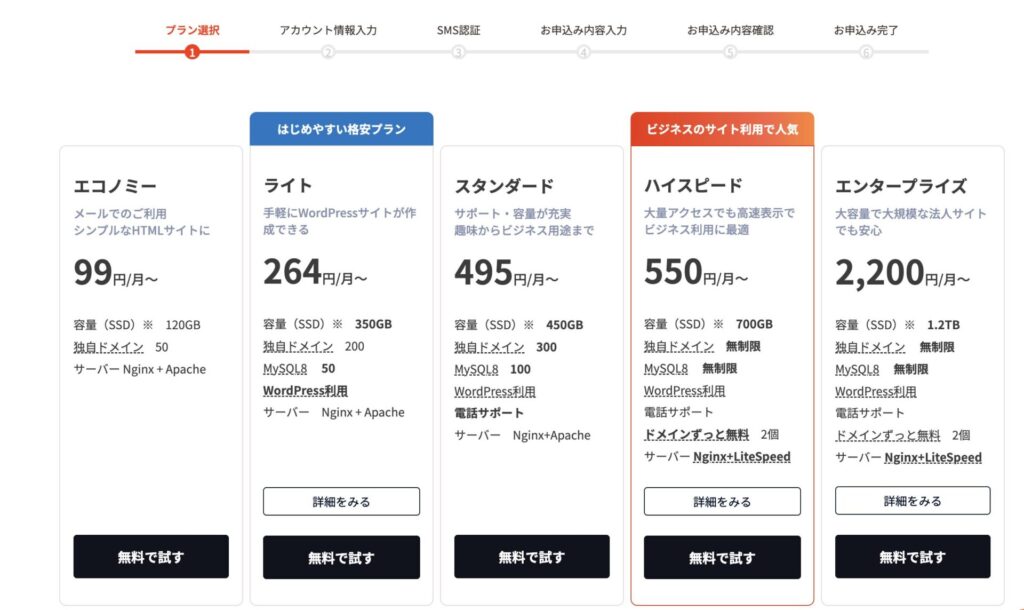
🔰 これからWordPressブログを始めるなら「ライト」または「スタンダード」プランがおすすめです。特に、初めての方は、必要な機能が全て揃った「ライト」プランから始めて、サイトの成長に合わせて「スタンダード」プランに移行するのも良い選択肢です。
STEP2|プランを選択する
プランは以下の4種類があります。自分の目的や予算に合わせて選んでください。
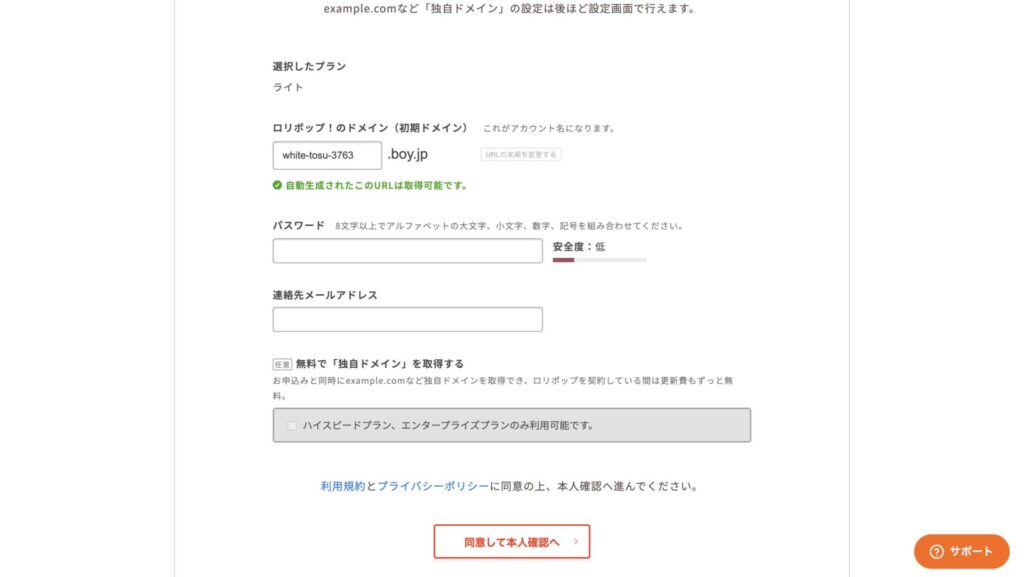
次に以下の情報を入力します。
この際、強いパスワードを設定することが推奨されます。セキュリティを強化するために、大小文字や数字、記号を組み合わせると良いでしょう。
支払い方法の選択肢が豊富であることも、ロリポップの利点の一つです。特にクレジットカードが利用できるため、スムーズな支払いが可能で、登録後すぐに利用を開始することができます。
- メールアドレス
- パスワード
- ロリポップ!ドメイン(例:example.lolipop.jp)
- 希望プラン
入力後、「確認メールを送信」をクリックします。
届いたメールのリンクをクリックすると、本登録画面へ進みます。ここで必要な情報を再度確認し、正確かつ最新の情報が入力されていることを確認してください。
登録後、管理画面にログインすると、サイトの設定やカスタマイズが行えます。特に、ブログのデザインや機能を調整するためのテーマ選びやプラグインの導入が容易に行えるので、初心者でも楽しく運営を進められます。この管理画面は非常に直感的に設計されているため、初めてでも簡単に操作できます。
さらに、自動バックアップ機能を設定しておくことで、万が一のトラブル時にもデータを守ることができます。バックアップの頻度や保存場所の設定を行うことで、より安全な運営が可能になります。
登録が完了すると、すぐに管理画面にアクセスできるようになります。この管理画面で、様々な設定を行うことができ、ブログの運営が始められます。
確認メールが届いたら、必ずそのメールが来ているか確認しましょう。時には迷惑メールフォルダに入っていることもあるため、注意が必要です。
STEP4|支払い方法を選択
登録完了後は、すぐに管理画面へのアクセスが可能で、必要な設定を行うことができます。特に、サイトのデザインや機能を調整するためのテーマ選びやプラグインのインストールが容易であるため、初心者でも楽しく運営を進められます。
支払い方法は以下の4種類から選べます。
- クレジットカード(おすすめ)
- コンビニ払い
- 銀行振込
- PayPal
契約期間は「12ヶ月」または「36ヶ月」を選ぶと割引が大きくなります。
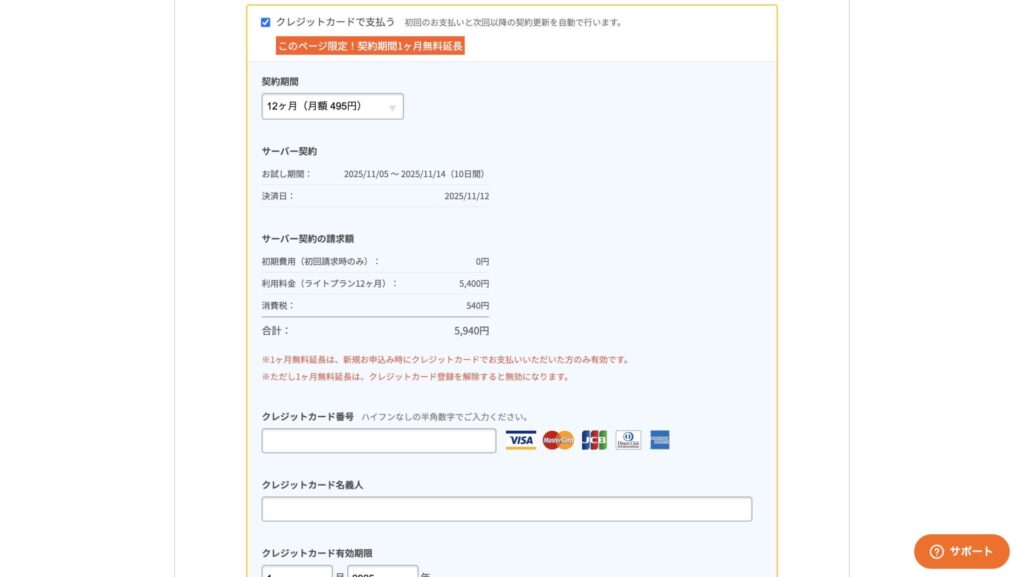
STEP5|登録完了!
お支払いが完了すると、ロリポップの管理画面にログインできます。
登録完了メールも届くので、大切に保管しておきましょう。


WordPressを簡単インストールする方法
ロリポップは、管理画面から**「WordPress簡単インストール」**を使えば数分でブログを立ち上げられます。ここではその具体的な手順を詳しく説明します。
ロリポップは、管理画面から**「WordPress簡単インストール」**を使えば数分でブログを立ち上げられます。
この機能は、複雑な設定をすることなく、必要なデータベースも自動で設定されるため、初心者でも簡単に利用できます。
- ロリポップのユーザー専用ページにログイン
- 「サイト作成ツール」→「WordPress簡単インストール」をクリック
- サイト情報(サイトタイトル・ユーザー名など)を入力
- 「インストール」をクリック
これで、あなた専用のWordPressブログが完成です。自分のブログを持つことは、情報発信や自己表現の手段として非常に有意義です。
登録後にやっておきたい初期設定
さらに、ロリポップの「WordPress簡単インストール」機能は、特に初心者にとって非常に便利です。インストール後は、すぐにブログを書き始めることができるため、運営を早期にスタートできます。実際には、インストール後に初めての投稿を行う際のステップについても詳しく説明しておくと良いでしょう。たとえば、初めての投稿を作成する際の注意点や、効果的なタイトルの付け方など、具体的なアドバイスを追加することで、読者の理解を深めることができます。
登録直後にやるべき初期設定を紹介します。これらの設定を行うことで、ブログの運営がスムーズに行えます。
- 独自ドメインを取得・設定する
- SSL(https化)を有効にする
- WordPressテーマを選ぶ
- 自動バックアップ設定をオンにする
特に、SSLの設定はユーザーの情報を守るために必要不可欠であり、これを行うことでサイトの信頼性を高めることができます。多くのユーザーが安心して訪問できるようにするためには、SSL化が重要です。
よくある質問(FAQ)
ロリポップは、その手厚いサポート体制と便利な機能が魅力的なサービスです。特に初めての方でも安心して始められる環境が整っているため、多くのユーザーに支持されています。この機会に、あなたも自分だけのサイトを作ってみてはいかがでしょうか?
例えば、登録時の支払い方法や、契約内容の確認方法について具体的に説明することで、初めての利用者でも安心してサービスを利用できるようになります。また、プラン変更やサポートの利用方法についても詳しく触れると良いでしょう。
また、よくある質問(FAQ)セクションは、ユーザーが抱える疑問を解消するために非常に役立ちます。特に、初めての方が疑問に感じやすいポイントを中心に解説することで、利用者の安心感を高めることができるでしょう。
これらの初期設定を行うことで、ブログのトラブルを未然に防ぎ、安定した運営を行うことができます。特にバックアップやセキュリティ対策は、どのサイト運営においても重要なポイントです。
このように、ロリポップの初期設定をしっかり行うことで、スムーズに運営を開始することができます。登録後の作業を怠らずに進めることで、より良いブログ運営が実現できます。
ここでは、ロリポップに関連するよくある質問をまとめました。これを参考に、疑問点を解消してください。
Q1. 登録にクレジットカードは必須?
いいえ。コンビニ払いや銀行振込にも対応しています。
最後に、登録後の初期設定についても詳しく説明することが重要です。例えば、独自ドメインの設定やSSL化、バックアップのスケジュール設定など、ユーザーが運営を開始する上で必要な情報を提供することで、より安心して利用できる環境が整います。
特に、独自ドメインを取得することで、信頼性の高いサイトを構築できます。これは、SEOにも良い影響を与え、検索結果での上位表示に寄与します。
Q2. 途中でプラン変更はできる?
可能です。管理画面から簡単に上位プランへ変更できます。
Q3. 無料お試し期間はある?
10日間の無料お試しが利用できます。登録後、気に入れば正式契約へ進めばOKです。
SSLの設定を行うことで、ユーザーの情報を安全に守ることができます。特に、個人情報を扱うサイトでは必須とも言える設定です。
Q4. ロリポップはSEO対策に対応していますか?
はい、ロリポップではSEO対策のための様々なプラグインが用意されており、検索エンジンでの上位表示をサポートしています。
WordPressテーマについても注意が必要で、自分のサイトの目的に合ったデザインを選ぶことで、訪問者の印象が大きく変わります。特に、視覚的な要素は第一印象に直結します。
ロリポップの登録方法とその後にやるべき設定
ロリポップは登録も管理もわかりやすく、初めてのブログ開設に最適なサーバーです。特に、その手厚いサポート体制と充実した機能が魅力的です。
この機会に、あなたも自分だけのサイトを作ってみましょう!
また、管理画面では多くのカスタマイズ機能が用意されているため、利用者のニーズに応じたサイト運営が可能です。特に、デザインの変更や新しい機能の追加が手軽に行えるため、常に新鮮なサイトを維持できます。
さらに、SSLの導入も忘れずに行いましょう。SSLを有効にすることで、サイト全体のセキュリティが向上し、訪問者も安心して利用できるようになります。特に個人情報を扱うサイトでは、SSLは必須と言える設定です。この設定はロリポップの管理画面から簡単に行えるので、ぜひ早めに対応しておきましょう。
| 手順 | 内容 |
|---|---|
| STEP1 | 公式サイトへアクセス |
| STEP2 | プランを選ぶ |
| STEP3 | 情報を登録 |
| STEP4 | 支払い方法を設定 |
| STEP5 | 完了&WordPressインストール |
最後に、ロリポップの利用を通じて得られるメリットを強調しましょう。特に、ブログを通じて得られる情報発信の楽しさや、他の人とのつながりを深めることができる点をアピールすることで、多くの人に利用してもらえる可能性が高まります。これにより、単なるサーバーの紹介に留まらず、読者にとっての価値を提供することができます。
ロリポップは登録も管理もわかりやすく、初めてのブログ開設に最適なサーバーです。
この機会に、あなたも自分だけのサイトを作ってみましょう!
ブログを運営することで、さまざまな情報を発信し、他の人とのつながりを深めることができます。ぜひ、自分の好きなテーマで魅力的なブログを作り上げてください。
FAQセクションでは、特に初めてのユーザーが抱く疑問に対して具体的な解答を用意することが重要です。例えば、無料お試し期間について詳しく説明することで、潜在的なユーザーの不安を解消できます。また、プラン変更についてのプロセスも具体的に説明することで、利用者が自分に合ったプランを見つけやすくなります。